撮影中に、みんなで確認
大型モニターに写真を映しながら撮影。カメラの小さな画面をのぞき込まずに、表情やポーズを確認できます。
TETHER SHOOTING
撮影・確認・写真の共有を、その場で。
スタジオレンタル時に追加できるオプションです。
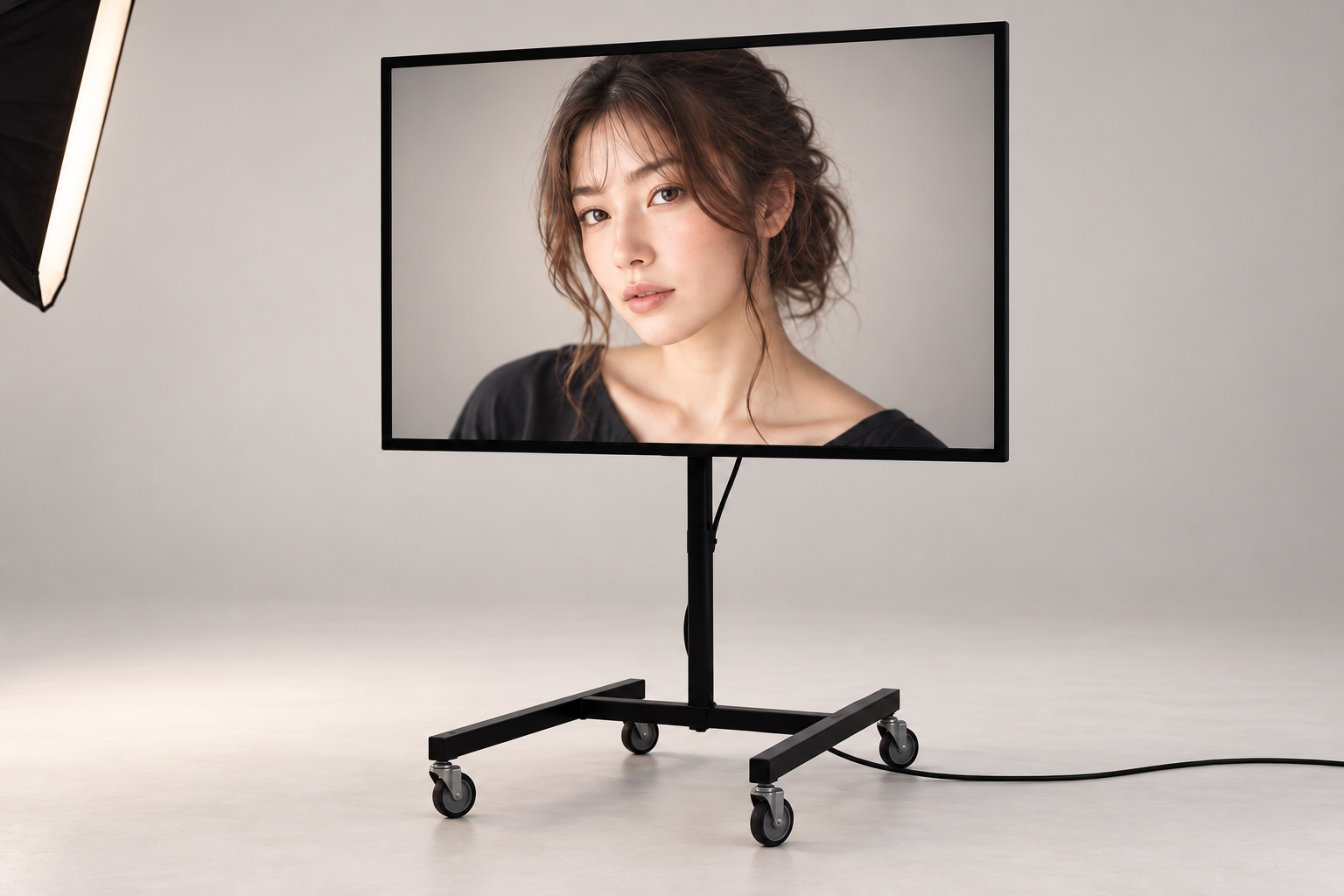
カメラで撮った写真を、その場でモニターやスマホに表示する撮影方法です。
表情・ポーズ・ピントを大きな画面で確認しながら、撮影を進められます。
大型モニターに写真を映しながら撮影。カメラの小さな画面をのぞき込まずに、表情やポーズを確認できます。
カメラマン1人で複数のモデルさんを撮影する場合も、待っている方は自分のスマホで写真を確認。撮影を止めずに、好きな写真をダウンロードできます。
待合室のモニターでスライドショーを楽しめます。同時に、それぞれのスマホで写真の確認・ダウンロードもできます。
待合室のアフター利用時FTP接続の方法は、事前にメーカーサイトでお調べのうえご利用ください。
接続時はスタッフが補助します。カメラの操作方法のご案内はCanonのみです。
テザー撮影の仕様(A4・PDF) ↗ 対応カメラ・カメラの設定・写真の受け取り方を1つにまとめています。
カメラの「FTP転送」機能で、スタジオ内のサーバーに写真を送ります。
メーカー公式情報に基づく一覧です。当スタジオでの全機種の動作確認を示すものではありません。対応機種や接続条件の詳細は、メーカーサイトをご確認ください。
5GHz の Wi-Fi に対応していないため、スタジオの 2.4GHz の Wi-Fi につなぎます。5GHz で送るカメラより、転送に少し時間がかかります。
メーカーの仕様で、LP-E6NH・LP-E6N では Wi-Fi を使えません。テザー撮影には LP-E6P をお使いください。
本体に Wi-Fi がないため、本体の LAN 端子にケーブルをつなぐか、別売のワイヤレスファイルトランスミッター(1D X Mark II は WFT-E8)を使います。1D X Mark II はカメラのファームウェア Ver.1.1.0 以降が必要です。有線LANでのご利用は、ご予約のときにご相談ください。
別売のワイヤレスファイルトランスミッター WFT-E7 で FTP転送できます。WFT-E7 のファームウェアや接続ケーブルの条件は、メーカーサイトをご確認ください。
FTP転送は利用できますが、撮影中のバックグラウンド転送には対応していません。撮影しながらの自動表示を希望される場合はご注意ください。
撮影しながらの自動転送には、α9 は Ver.4.0 以降、α7 III は Ver.4.00 以降が必要です。α7 III は更新すると FTP の設定が消えるので、更新のあとで設定しなおしてください。
本体のWi-FiだけではFTP転送できません。別売のWT-7を使用する方法があります。WT-7のファームウェアは、Z6・Z7ではVer.1.3以降、Z6II・Z7IIではVer.1.5以降が必要です。必要な機器や設定方法は、メーカーサイトをご確認ください。
D850・D780・D500・D810・D750・D7200 は別売の WT-7、D6 は本体の有線LANか別売の WT-6 で FTP転送できます。有線LANでのご利用は、ご予約のときにご相談ください。
X-H2・X-H2S は、ファイルトランスミッター FT-XH が必要です(X-H2S はファームウェア Ver.2.00 以降)。必要な機器や接続方法は、メーカーサイトをご確認ください。
2026年10月確認。機種によってファームウェアの更新が必要です。Wi-Fi搭載だけではFTP対応とは限りません。パナソニック・OM SYSTEM・ライカなどは、公式の情報でFTP転送に対応する機種を確認できませんでした。
スタジオ内Wi-Fiに接続し、ブラウザで閲覧。専用アプリのインストールは不要です。ご希望の方は、お帰りのあともご自宅から14日間ダウンロードできます。
ご自身の端末で、写真を確認・ダウンロードできます。スタジオ内のWi-Fiを使い、Macサーバーへ写真を送る設定をします。接続時はスタッフが補助します。
送られた写真を大型モニターに表示。撮影しながら仕上がりを確認できます。
スマホはQRコードを読み取ってアクセス。タブレット・PCでもブラウザから写真を確認し、選んでダウンロードできます。専用アプリは不要です。お帰りのあとに受け取りたい方は、スタッフにお申し付けください(14日間)。
カメラのFTP転送機能で、スタジオ内のMacサーバーへ写真を送ります。FTPは、写真などのファイルを別の機器へ転送する仕組みです。
対応機種・設定方法の詳細は、各メーカーサイトをご確認ください。
お帰りのあとも受け取りたい方は、撮影が終わるまでにスタッフにお申し付けください。スタジオでお見せするQRコードを読み、4桁の暗証番号を入れると、ご自宅から14日間ダウンロードできます。期限の延長もスタッフにご相談ください。
写真はスタジオのサーバーから直接お渡しし、クラウドには置きません。お申し付けがなければ、撮影データはご退出時に消去します。ダウンロードできるのは確認用データです。仕上げデータの納品については、撮影するカメラマンにご確認ください。